

电脑系统新手小白在线重装
- 时间:2023年10月29日 14:10:00 来源:魔法猪系统重装大师官网 人气:8149


电脑是被广泛应用的办公用具,当电脑系统出现故障时,通过重装系统可以解决大部分问题。那么新手小白如何在线重装电脑系统呢?下面小编分享下电脑系统新手小白在线重装方法。
工具/原料:
系统版本:win10专业版
品牌型号:华硕UL30KU23A
软件版本:魔法猪装机工具v3.1.329.319
方法/步骤:
方法一:使用魔法猪系统重装大师
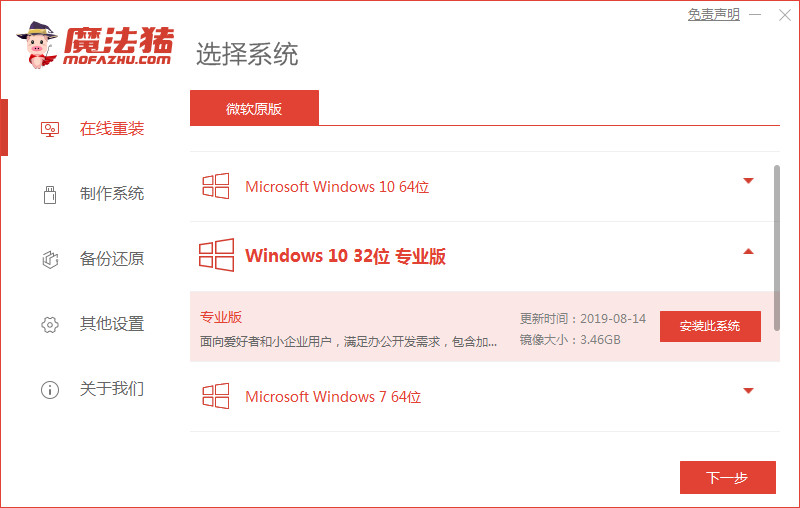
1、首先需要下载安装魔法猪系统重装大师工具,打开后点击在线重装,选择要安装的系统版本,点击下一步。
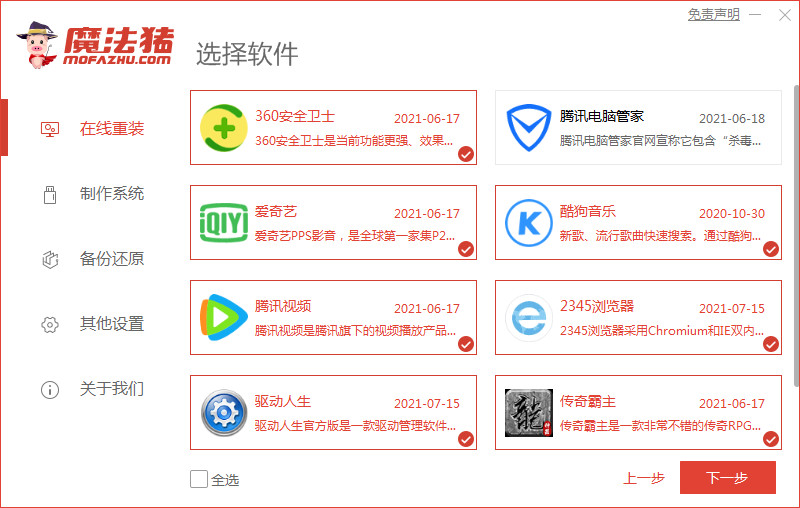
2、选择要安装的其他应用软件,点击下一步。
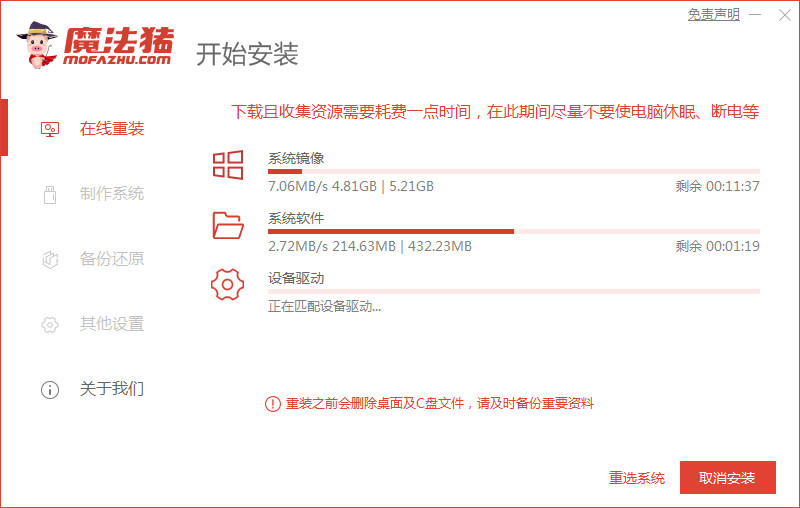
3、等待软件下载搜集安装系统所需要的镜像、驱动等资源。
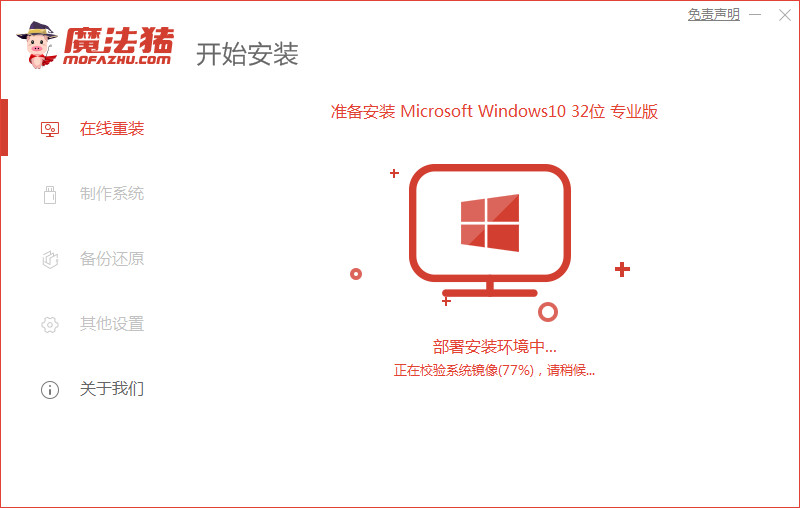
4、下载结束后进入安装换将部署环节,等待即可,不需要任何操作。
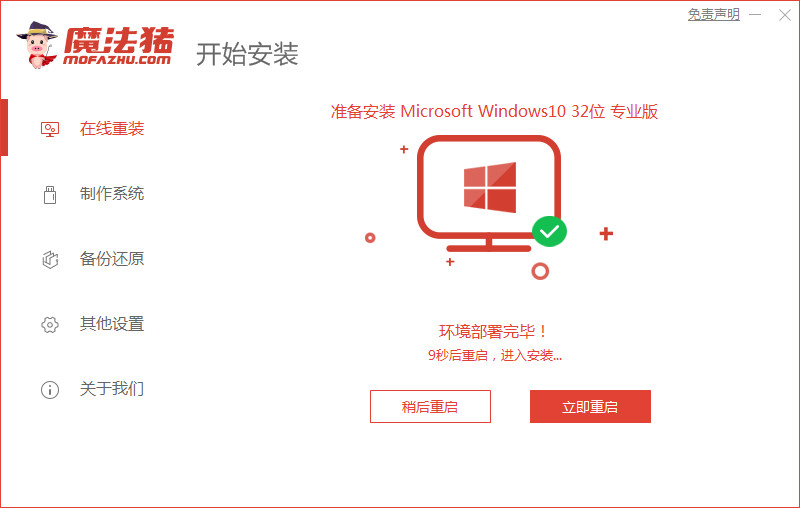
5、出现提示环境部署结束后,点击立即重启。
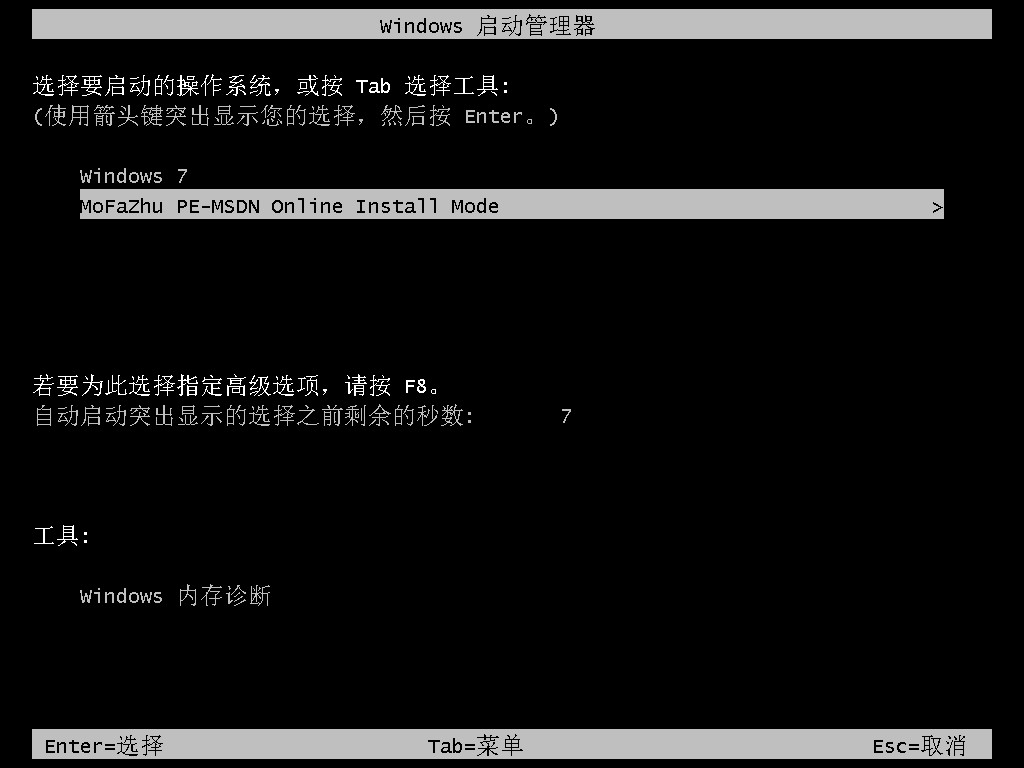
6、进入到启动管理器界面,选择第二项,回车。
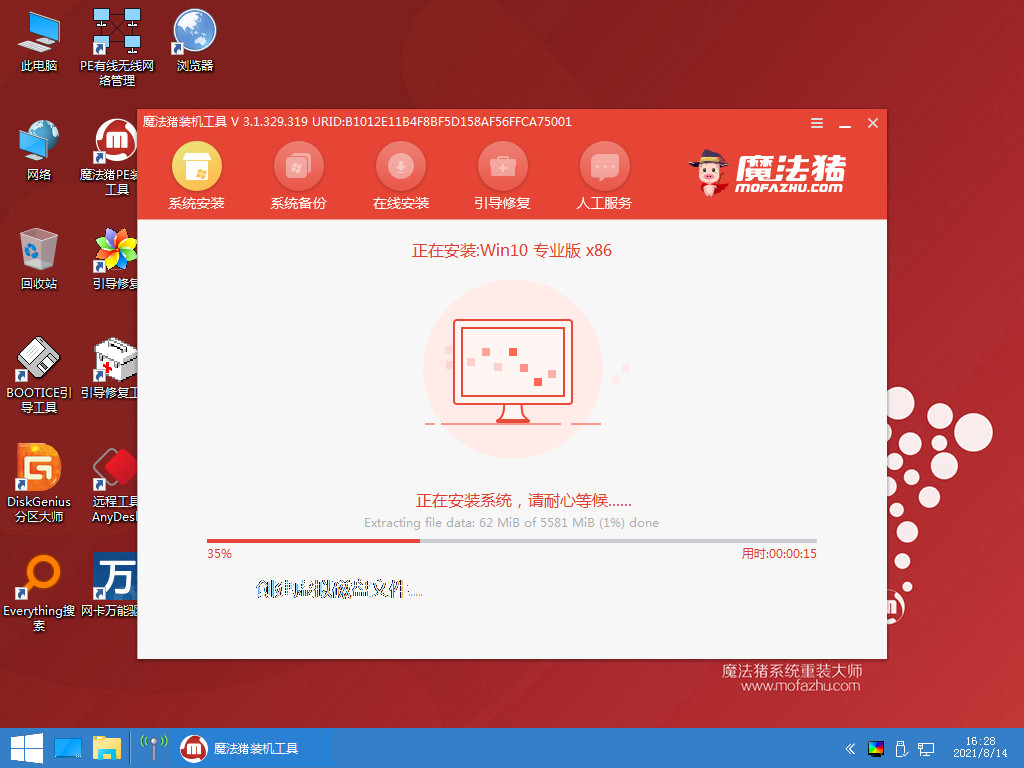
7、等待系统自动安装。
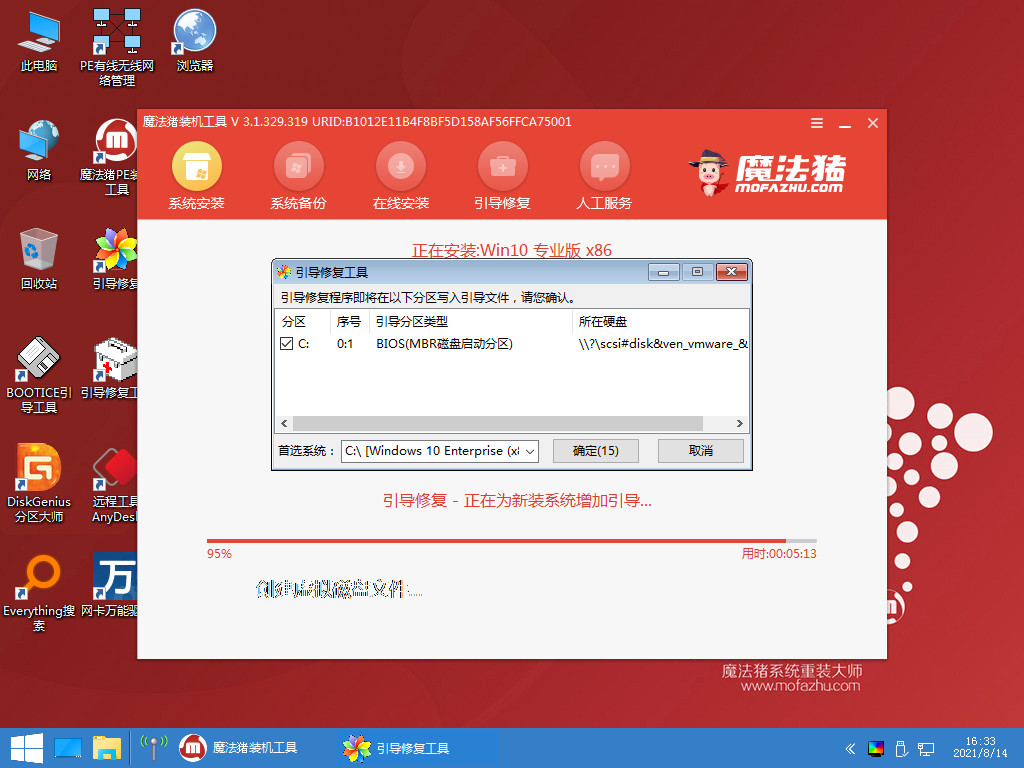
8、出现引导修复工具界面,点击确定。
9、提示系统安装完成后点击立即重启。
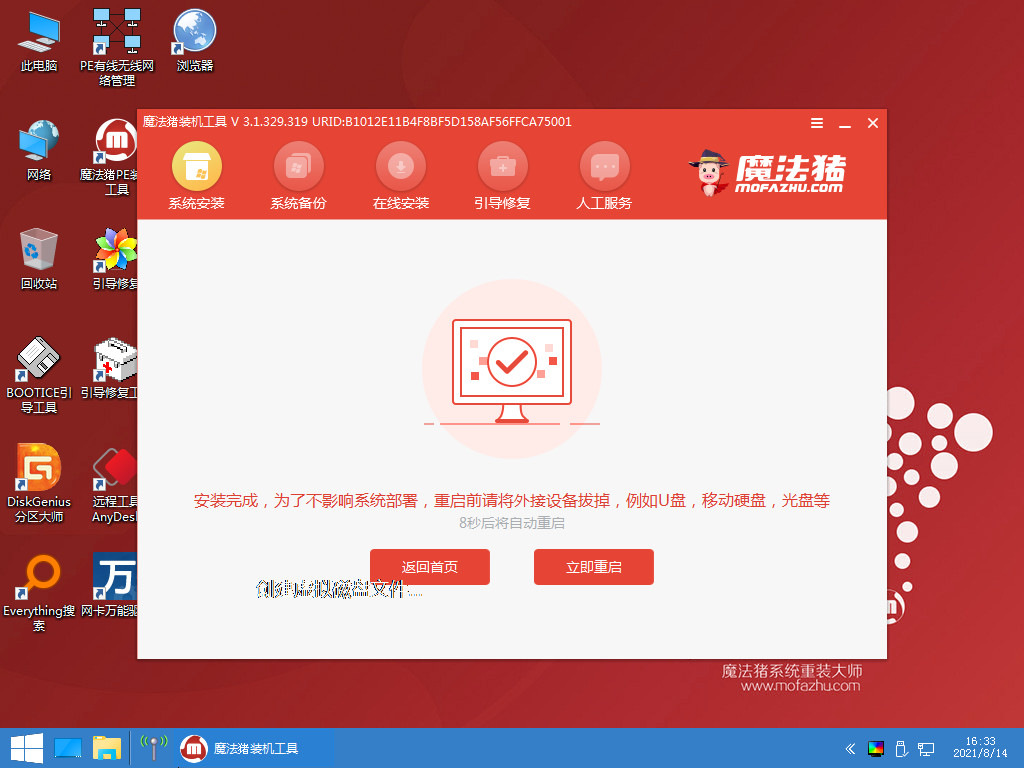
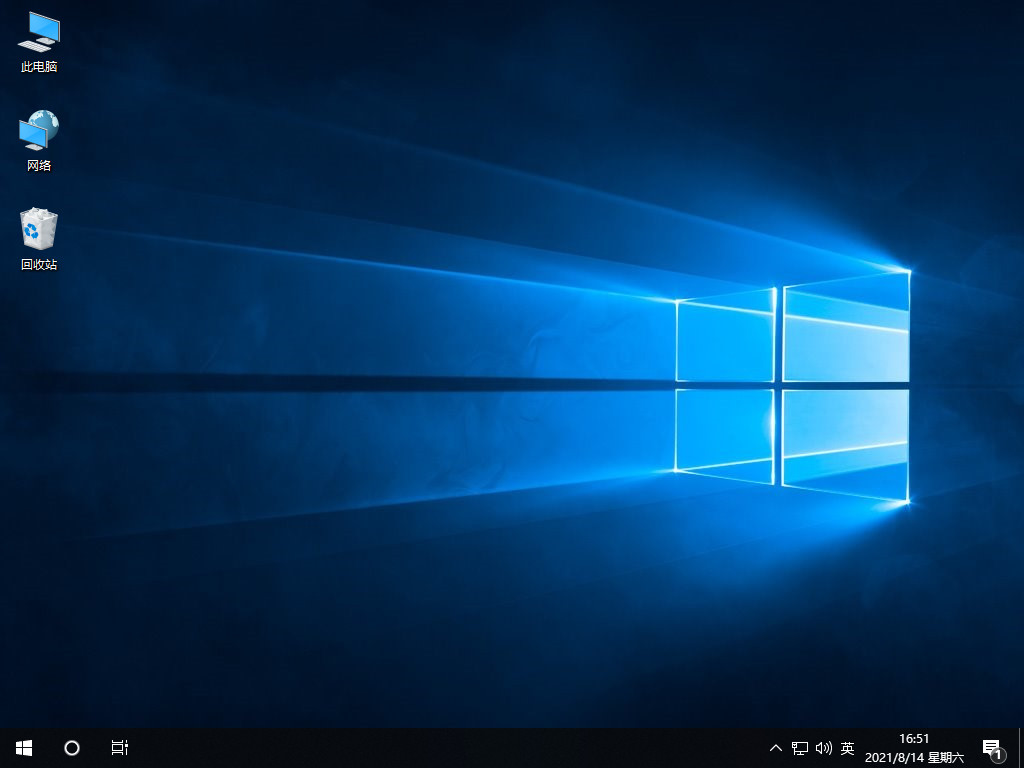
10、进入到系统桌面,安装完成。
方法二:使用极客狗装机大师工具
1、首先下载安装装机软件后,打开点击重装系统。
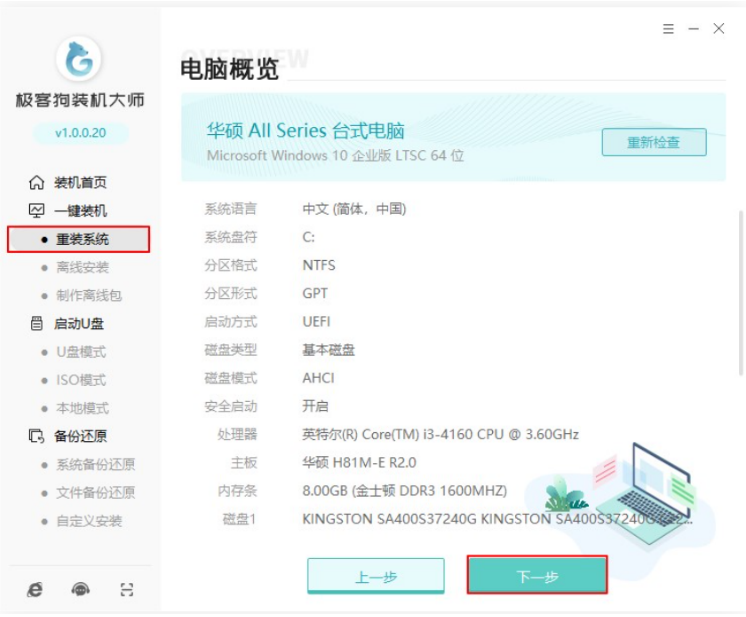
2、点击要安装的系统版本。
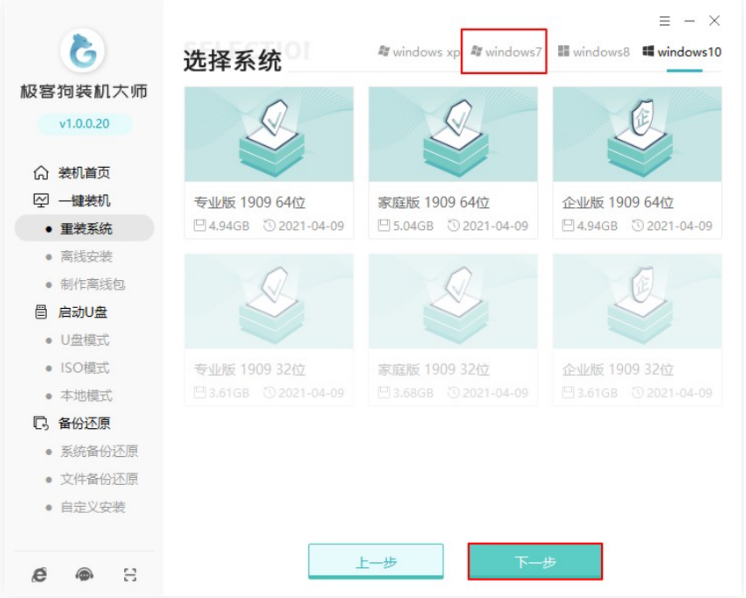
3、勾选要同时安装的其他应用,点击下一步。
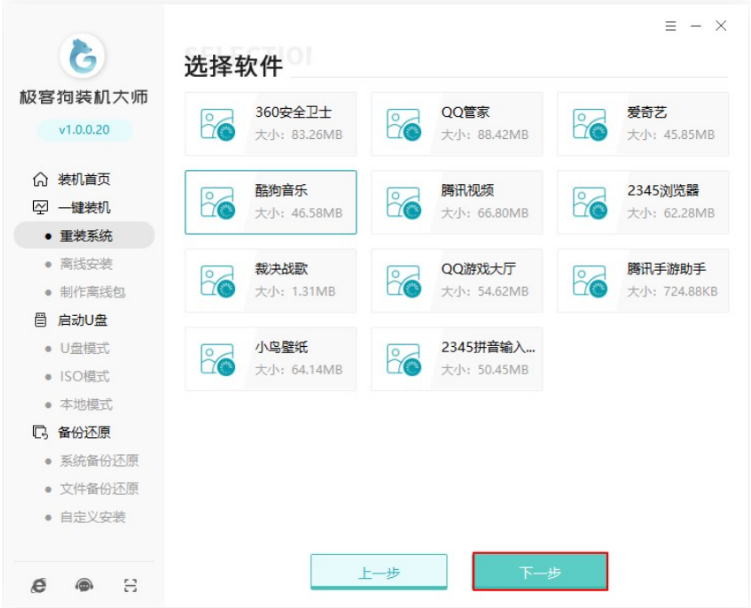
4、等待自动下载win7系统文件和环境部署,全程无需手动操作。
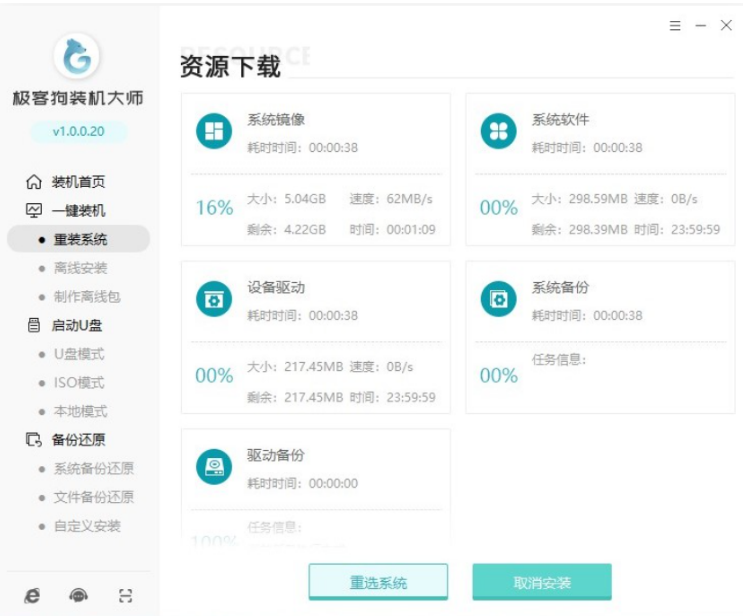
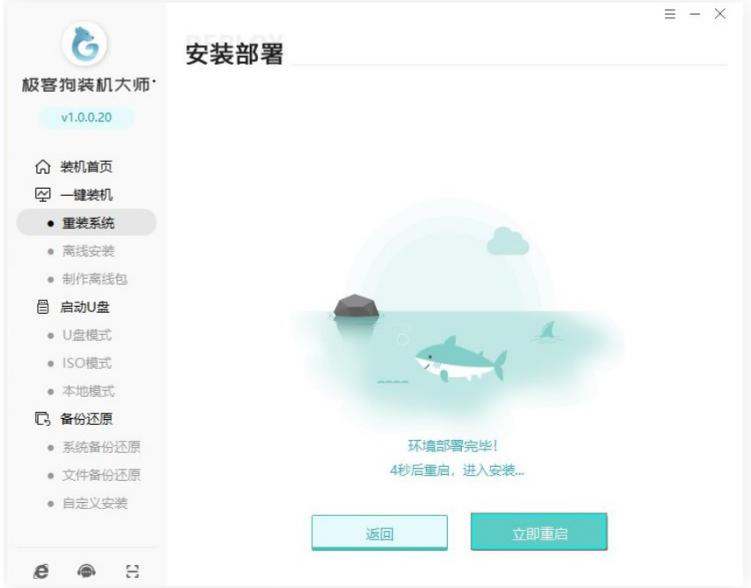
5、环境部署完毕后点击立即重启。
6、进入启动管理器页面,选择第二项回车。
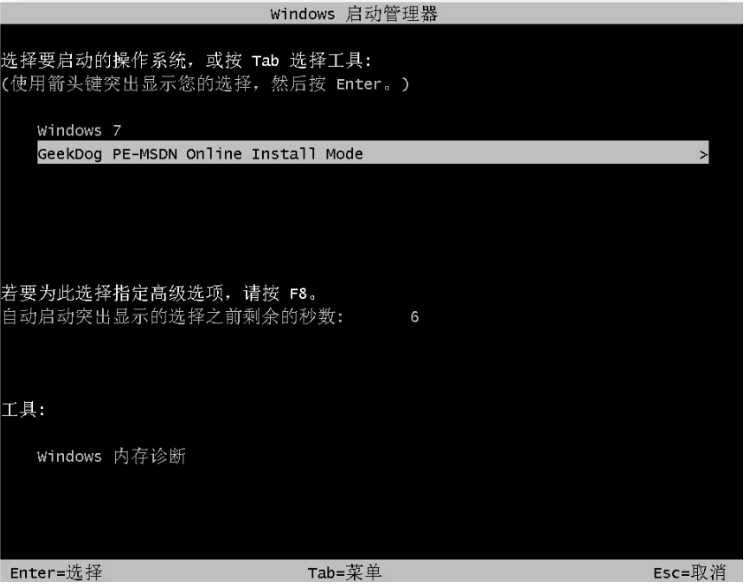
7、此时进入安装win10系统状态,系统安装完成仍然会自动重启,最后进入桌面。
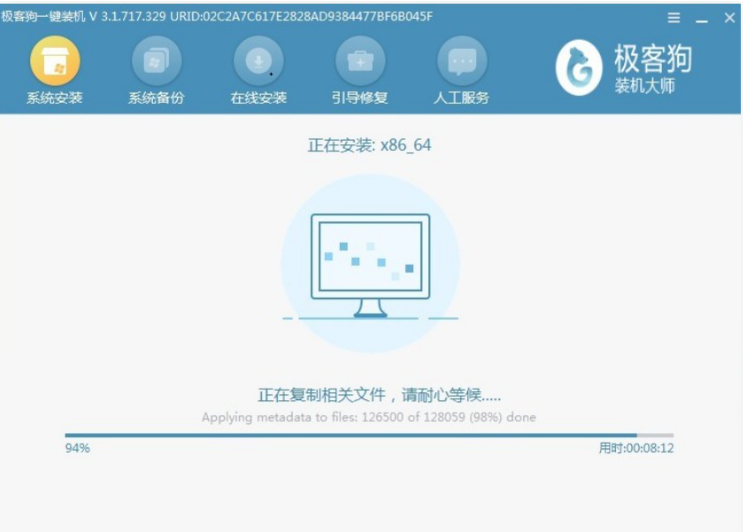
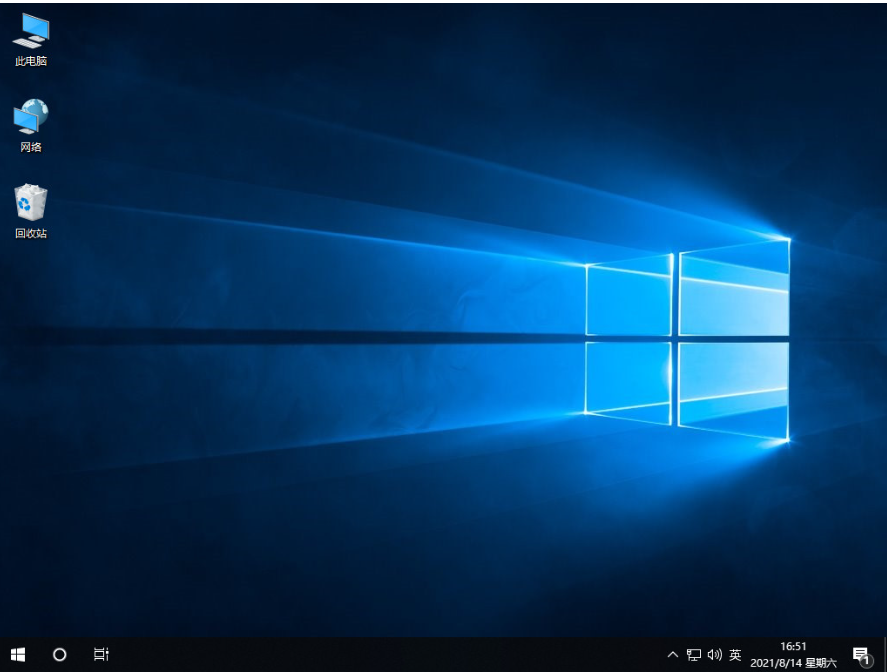
8、进入系统桌面,完成。
延伸内容:如何使用u盘重装系统win10
1、将U盘插在电脑的USB接口,开机并不断按下启动U盘快捷键,U盘快捷键可以通过云骑士装机大师确认。
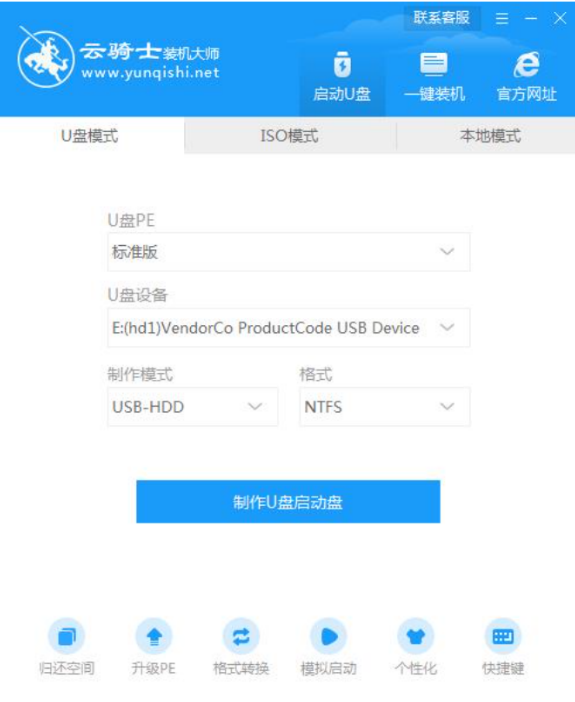
2、在进入系统启动菜单中选择有USB字样的选项并回车。
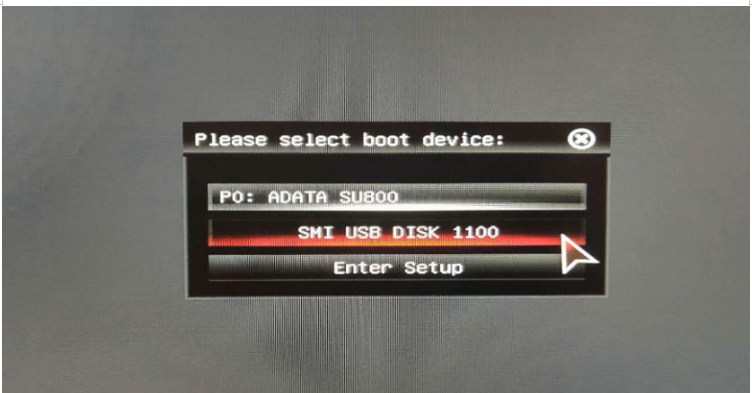
3、重启电脑,选择YunQiShi PE进入系统。
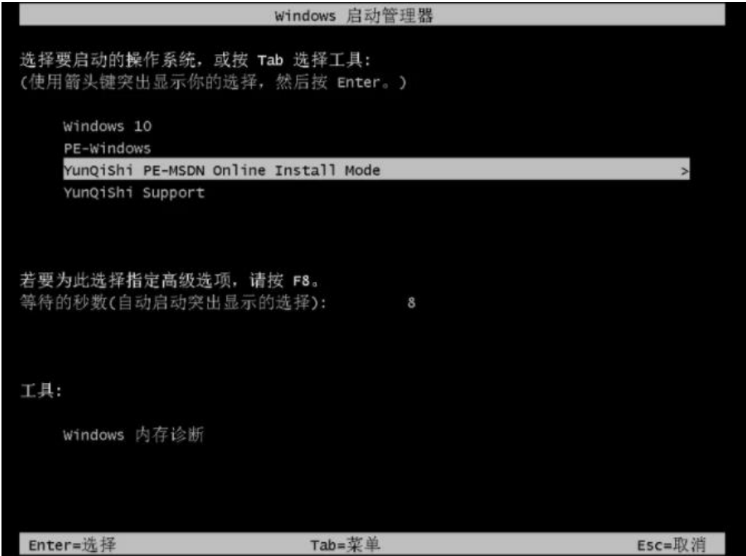
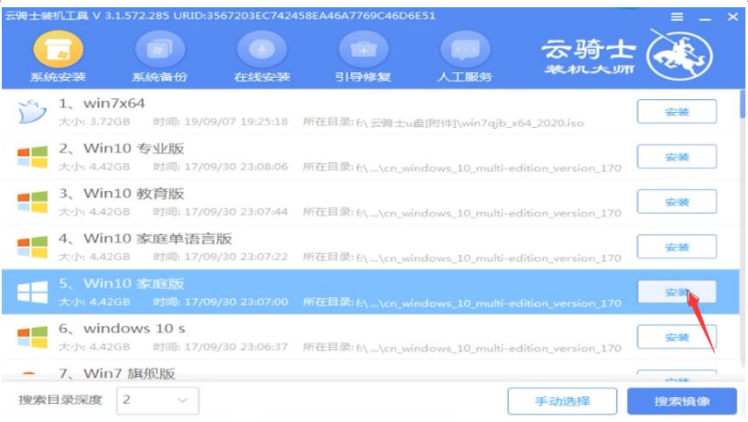
4、进入系统后,软件会自动打开搜索系统镜像,找到镜像,点击安装。
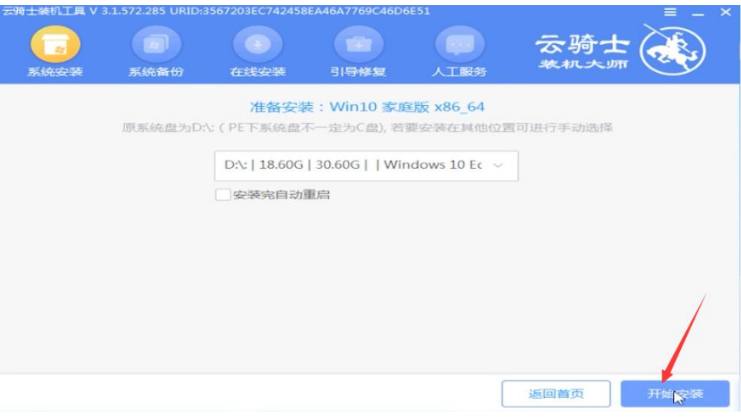
5、准备安装界面中无需更改,点击开始安装。
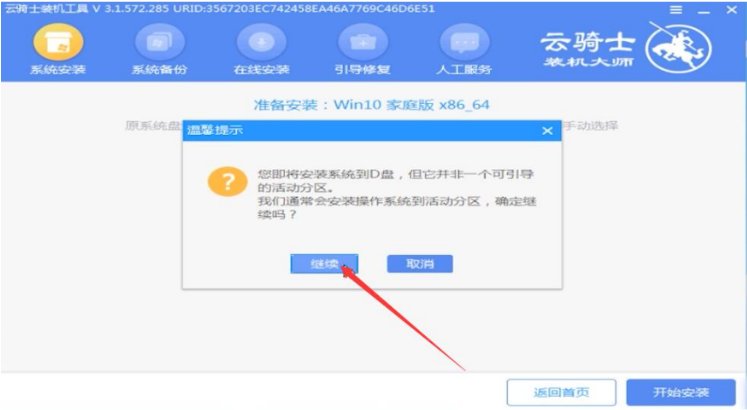
6、弹出以下界面后点击继续按钮。
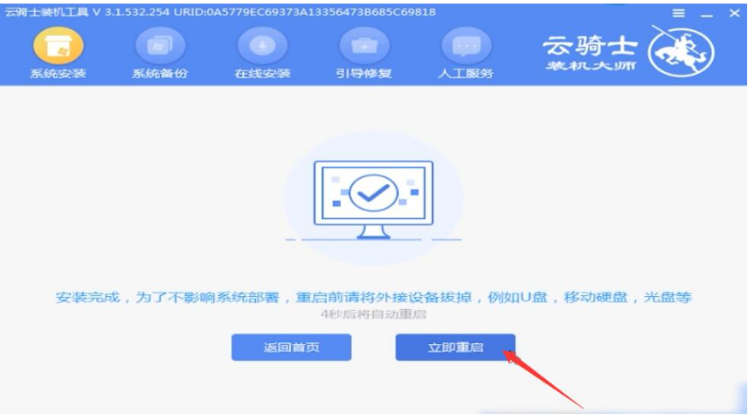
7、等待安装,安装完成后,拔除U盘,点击立即重启。
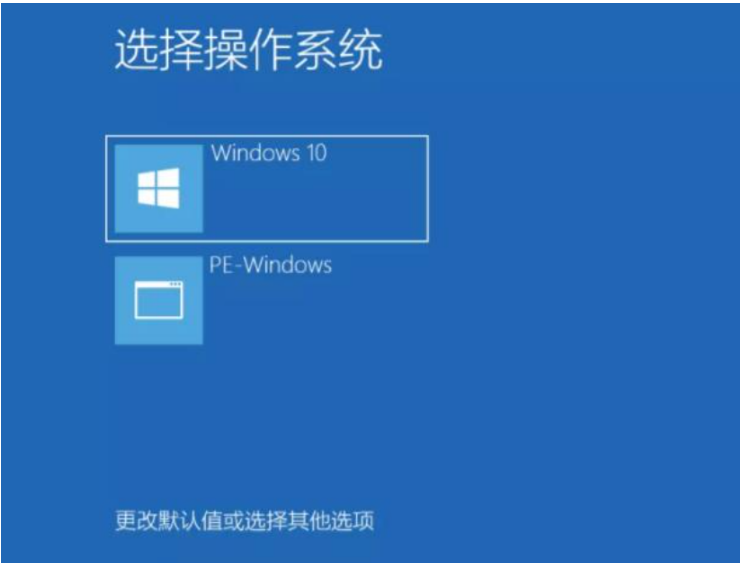
8、重启过程中,选择Windows 10系统进入,等待安装。
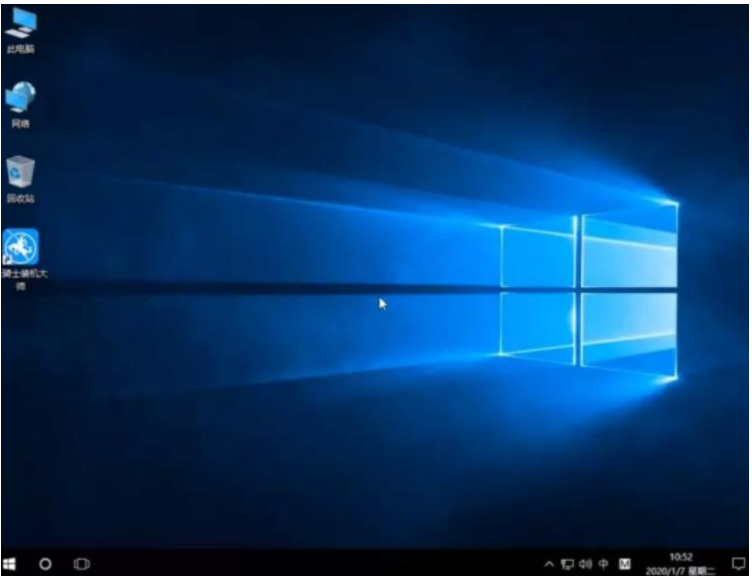
9、等待优化完成,重启进入系统,即完成重装。
总结:
以上就是新手小白如何在线重装电脑系统的方法,小编向大家推荐了两款装机工具,通过专业的装机工具可以快速帮助大家完成戴南哦在线重装,有需要的朋友可以考虑下载使用,希望可以帮助到大家。
小白在线重装,电脑系统新手小白在线重装,新手小白如何在线重装电脑系统



