

360系统重装的方法
- 时间:2023年09月21日 08:35:30 来源:魔法猪系统重装大师官网 人气:6479


工具/原料:
系统版本:windows10
品牌型号:联想520S
软件版本:360安全卫士、魔法猪一键重装系统
方法/步骤:
方法一:360安全卫士
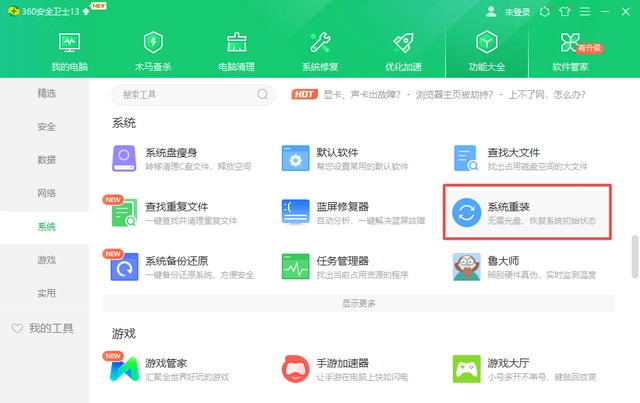
1.首先,双击点开360安全卫士软件,进入到软件的主界面当中后,在界面找到【功能大全】功能,然后点击系统,找到系统重装,360会自动帮你下载好系统重装功能,然后进入。
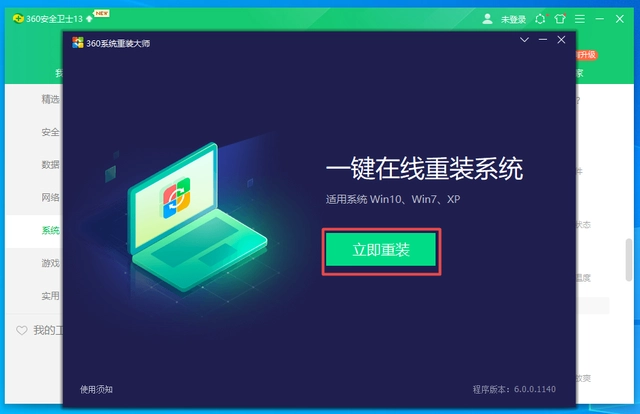
2.点击进入系统重装界面,会跳出360系统重装大师,我们点击立即重装,如下图所示:
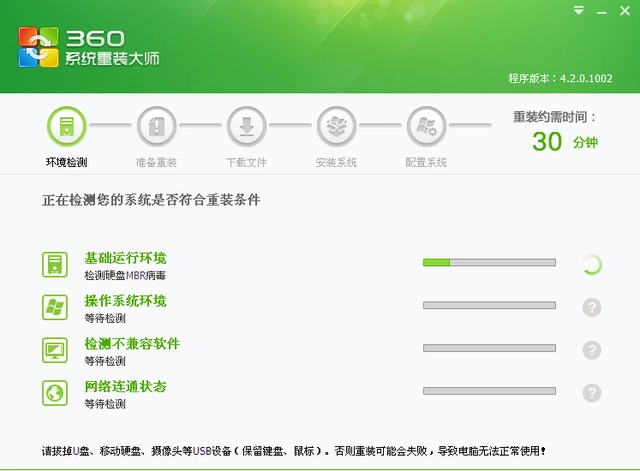
3.点击重装以后,会进入系统环境检测阶段,此阶段会检测当前是否能够满足重装系统的环境,如下图所示:
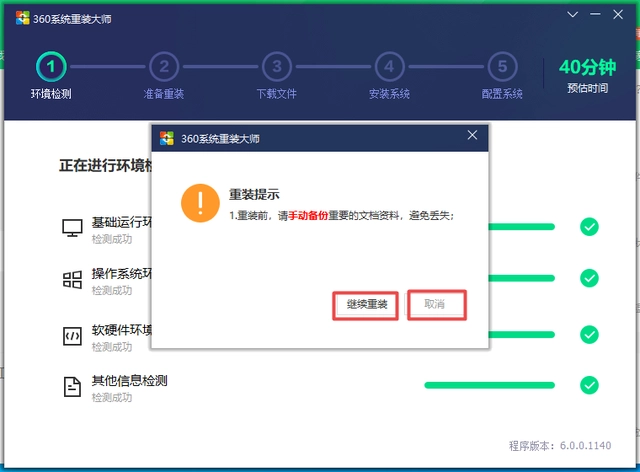
4.此时只要耐心等待几分钟,待360安全卫士检测完系统环境后,如果当前环境不符合重装条件,会提示你系统当前不符合重装条件,此时就不能用360安全卫生重装系统了,如果当前系统满足条件,则会提示请手动备份好数据,点击重装即可。
5.点击重装以后,360安全卫士会下载与当前相同系统的纯净版系统文件,如下图所示:
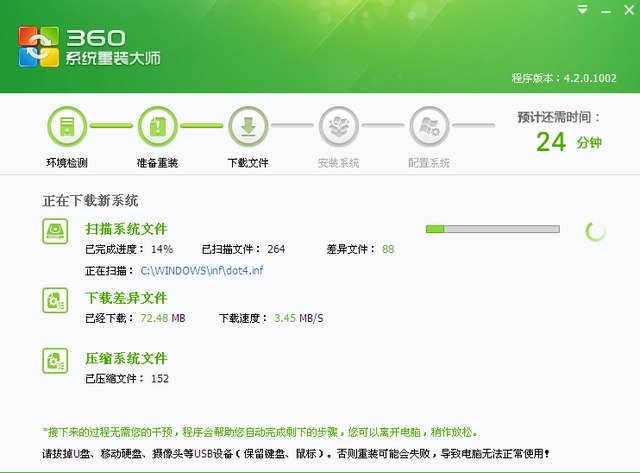
6.系统文件下载以后,则会进入系统重装界面,此时只要点击继续,则开始安装系统,如系统所示:
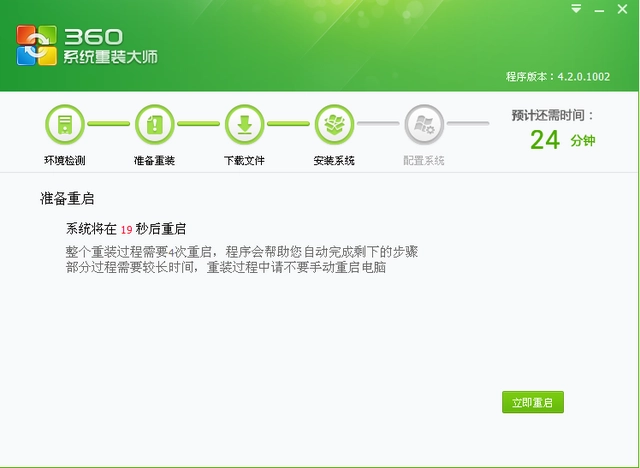
7.待系统重装完毕以后,点击立即重启,则系统进入重装驱动界面,如下图所示:
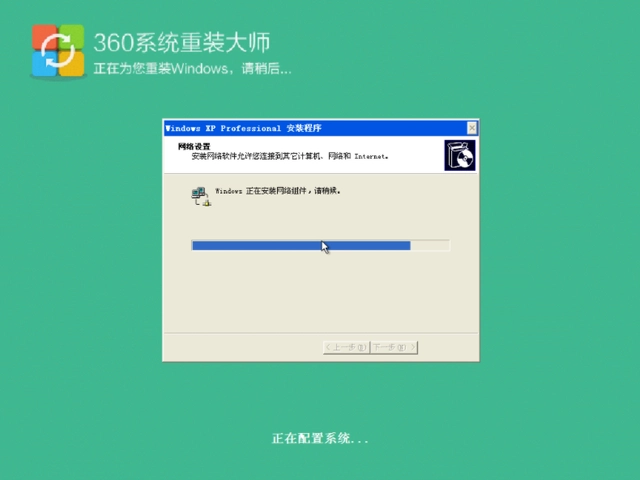
8.待驱动安装完毕,则系统到此安装完成,此时系统是纯净版的系统,里面仅有360安全卫士额外的软件,如下图所示:
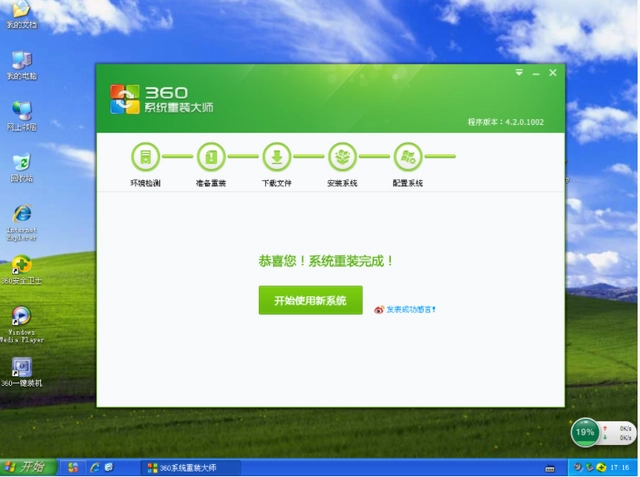
方法二:魔法猪一键重装系统
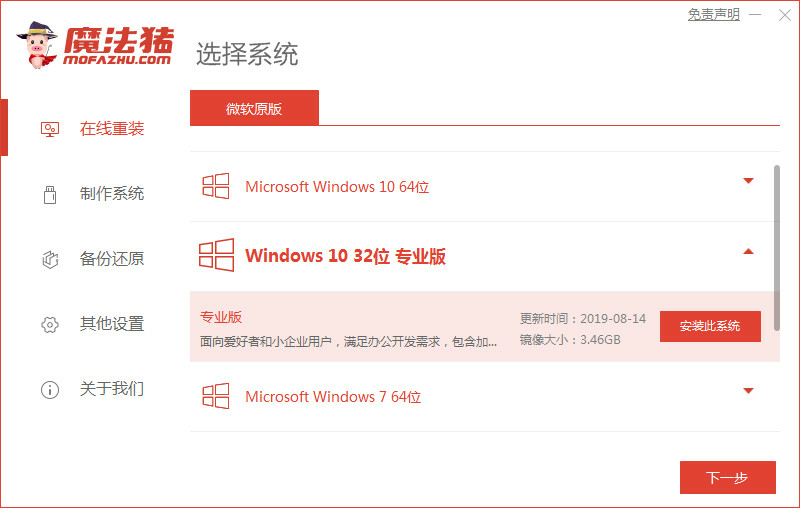
1.下载并打开魔法猪一键重装系统软件,选择系统版本,点击下一步。
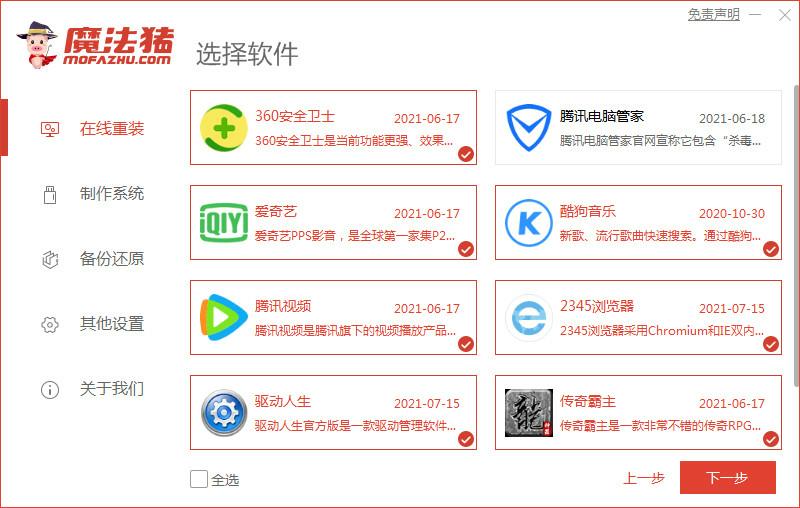
2.选择需要的软件,点击下一步。
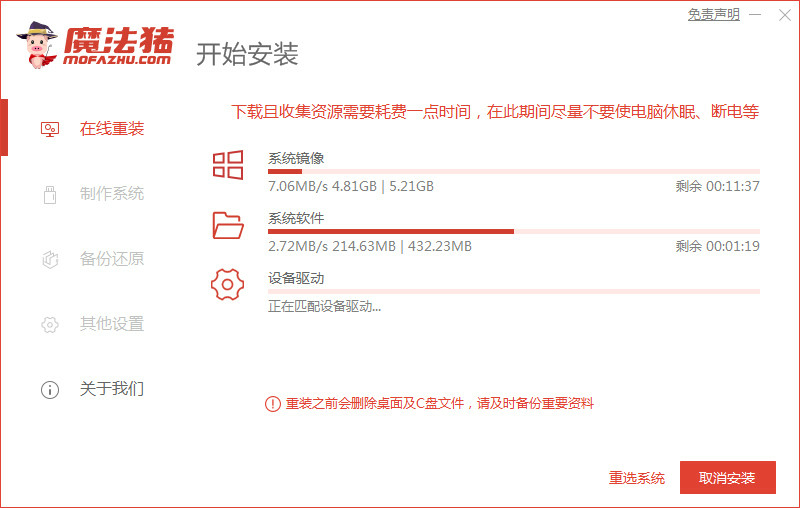
3.资源下载中,耐心等待。
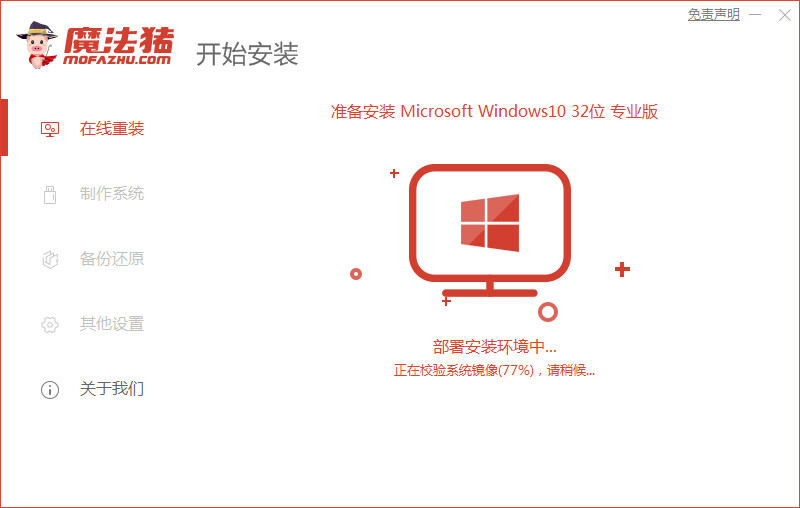
4.部署安装环境中。
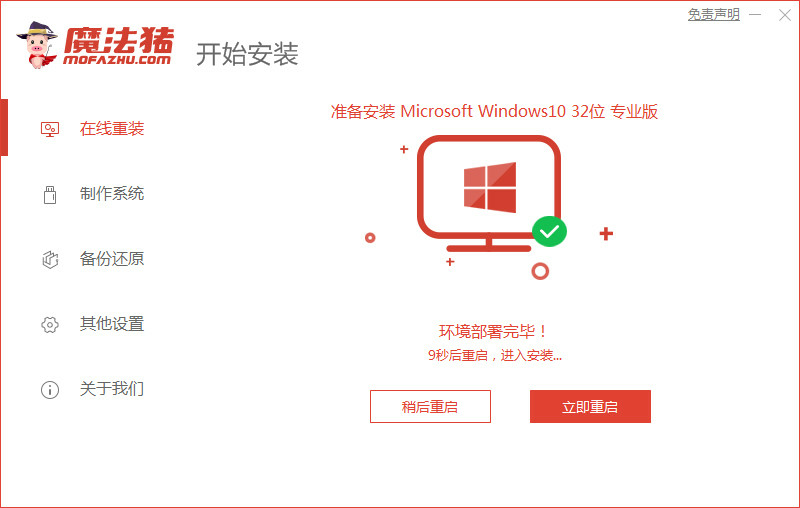
5.环境部署完成,点击立即重启。
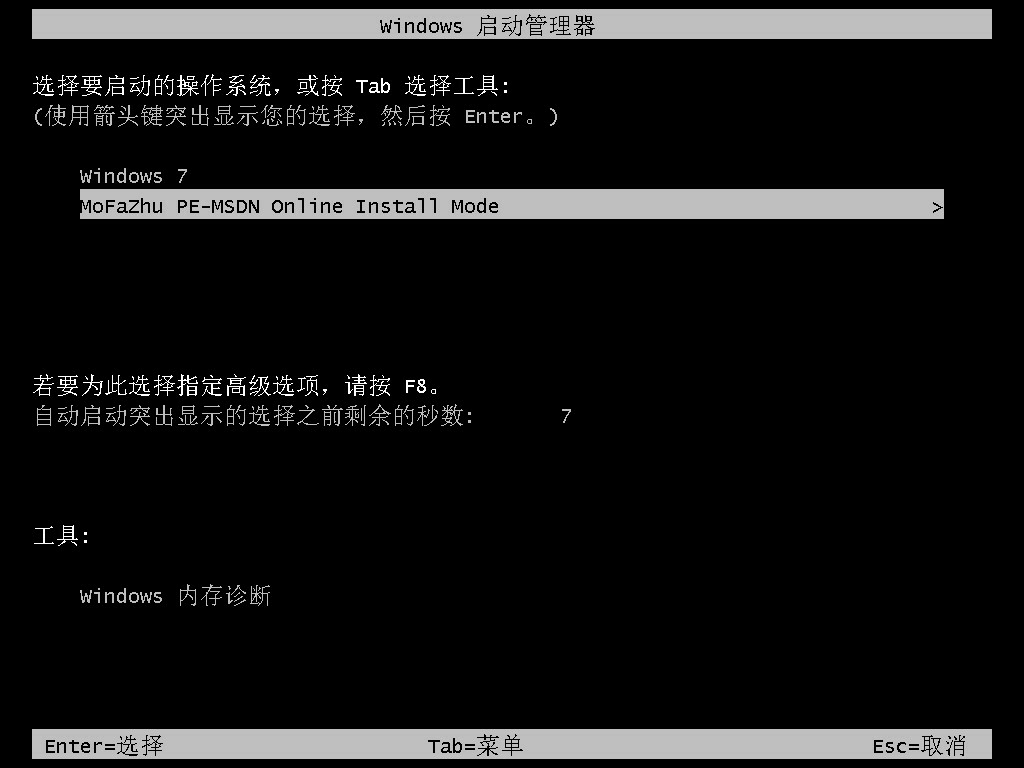
6.在弹出的界面,点击MoFaZhu PE进入。
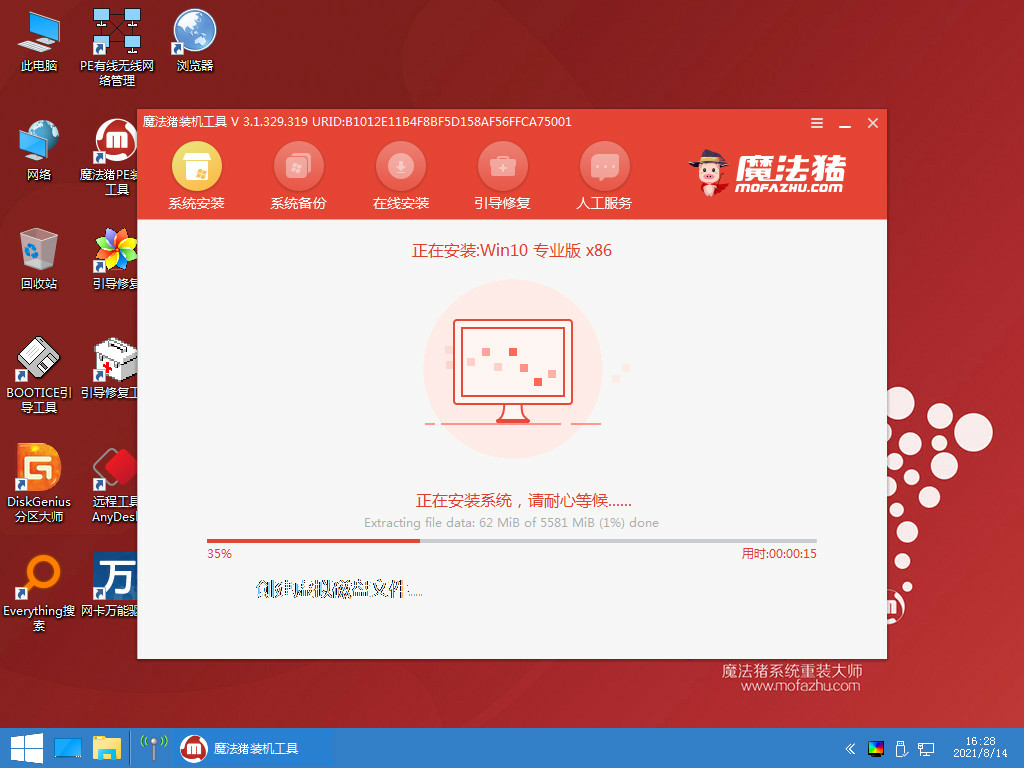
7.正在安装系统,耐心等待。
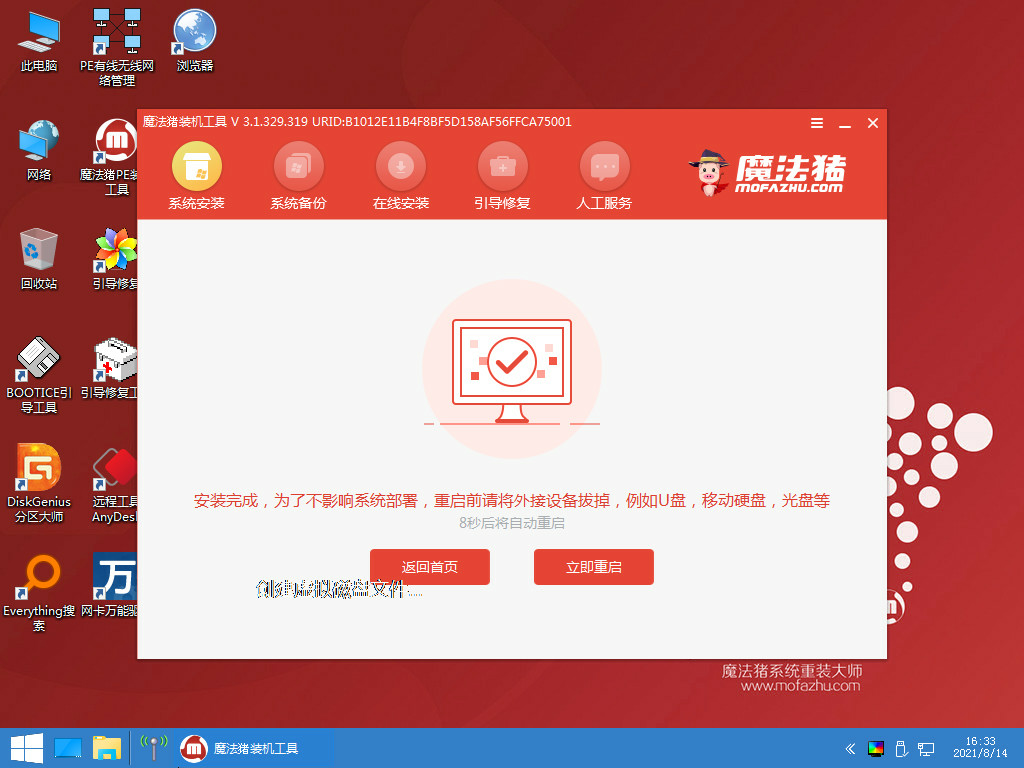
8.安装完成,点击立即重启。
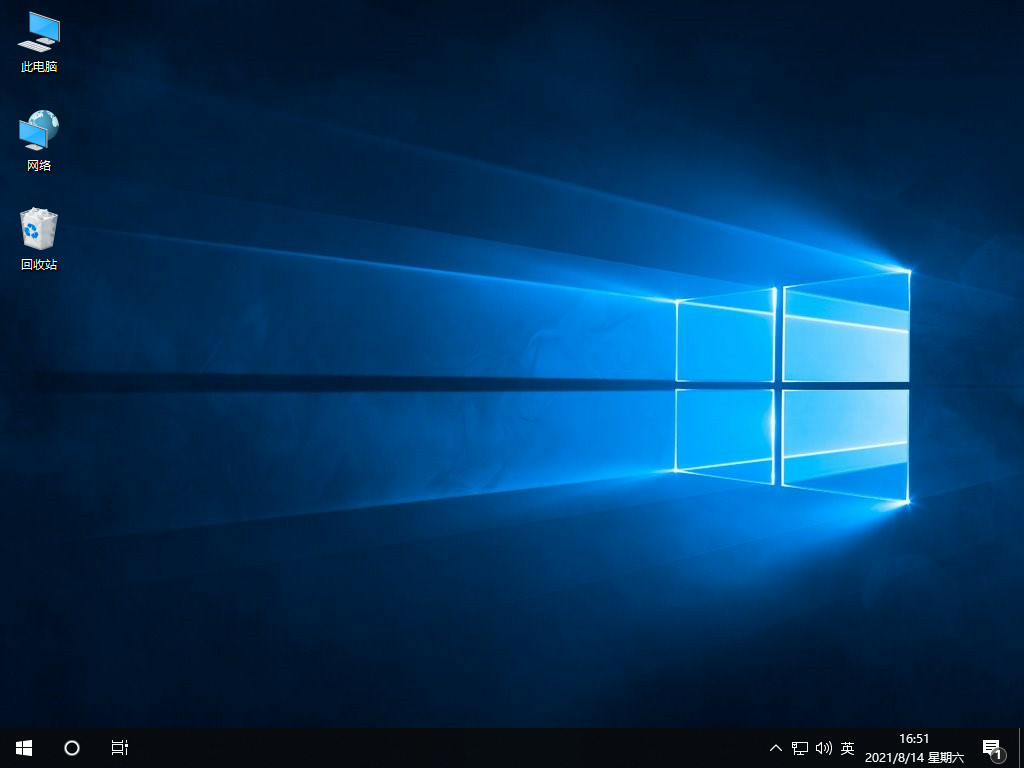
9.待电脑重启到电脑桌面,我们就可以使用新系统了。
注意事项:
1.重装系统的过程我们要保证电源连接,防止重装过程断电导致重装失败。
2.重装系统时要注意备份重要文件,防止重装过程中丢失。
总结:以上就是用360安全卫士和魔法猪一键重装系统软件重装电脑系统的具体操作步骤,有需要的小伙伴赶快下载使用吧!
360系统重装,360系统重装的方法,如何用360安全卫士重装系统



